接下来我们学习一下经常用到的一个组件:“图像”对象。通过这个组件,用户可以插入LOGO、员工照片、或其他图像信息。“图片”对象可以显示的图形格式有:“BMP”、“ICO”、 “JPG”、“JPEG”、“WMF”、“EMF”等。
现在看一下“图片”组件的特性。创建一个新的报表,并在页面上添加一个“图像”对象。在组件编辑器中(如果编辑器没有自动打开,可以在组件上双击鼠标左键打开),加载需要的图 片,点击确定按钮。这里可以从文件中加载图片,也可清除已有的图片。点击绿色的“√”关闭编辑器。
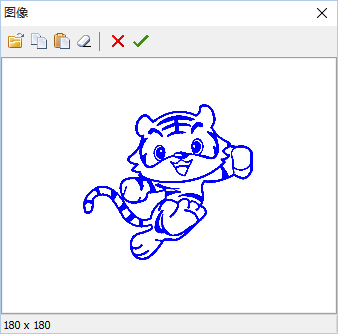
在组件的右键菜单中有几个有用的属性,分别对应着对象监视器的属性名称:
- 自动大小
- 伸缩 : 默认启用
- 居中
- 保持纵横比例 : 默认启用
当“自动大小”启用时,“图像”组件会根据图像的实际大小进行缩放。当数据表中的图像尺寸大小不一时,该特性可能会比较有用。“自动大小”默认禁用。
“伸缩”使图片根据“图像”组件的大小进行拉伸或缩小,当用鼠标改变对象的大小时可以看到内部的图像也根着改变大小并始终适应“图像”对象的大小。如果“伸缩”禁用,则图像按原始大小显示。
“居中”属性使图像在“图像”对象中居中显示。
“保持纵横比例” 可以在图像缩放使图像保持原始的长宽比例而不变形。
另外一个有用的属性就是“ FileLink”。你可以输入图片所在的路径名称,则报表在生成的时候,自动从文件中进行加载,生成报表。