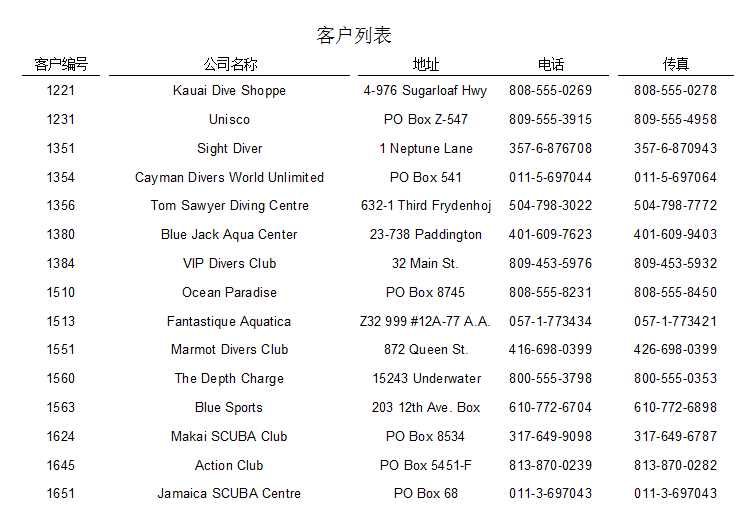
我们的第二个报表比第一个稍微复杂一点(它包含一个数据表,一个公司的客户列表)。为了完成这个报表,我们需要使用示范数据文件demo.mdb.full.json.js。我们首先把demo.mdb.full.json.js的内容复制粘贴进模板设计器数据窗口中,然后打开设计器,设计器会调用原有的的模板(如果指定的模板找不到,则会生成一个新的空白模板)。
接下来正式开始设计模板。首先在空白模板中增加两个Band:报表抬头、主数据,其中主数据band与数据表Customer绑定。然后增加一个包含“List of clients”的“文本”对象到“报表抬头”Band。
如果上一步中,没有把“主数据”Band绑定数据表,则可以按以下三种方式进行绑定:
- 双击“主数据”band
- 从右键菜单选择“编辑...”
- 从“主数据”Band的对象监视器中点击“DataSet”属性
接下来放置一个四个“文本”对象(分别用以显示客户号、客户名称、电话号码和传真号码)到“主数据”Band。这一步我们通过几种实现方式来演示设计器的一些特性。
第一种方式是放置“文本”对象到“主数据”Band,然后在该对象输入“[Customer."CustNo"]”。这种是最不方便的方式,不仅要手工输入字段名,而且容易输入错误。
第二种方式是通过“文本”对象的对象监视器,设置“DataSet”和“DataField”两个属性,这种方式不需要手工输入内容。在对象监视器中设置:
DataSet = 'Customer'
DataField = 'CustNo'
这两个属性都下拉列表框,只需点选就可以。
第三种方式是从右边数据树“拖拽”所需的字段到模板中。这是最简单方便的方法,但在操作前注意一个“建立标题”选项,如果勾选,则拖拽时同时会生成字段的标题“文本”对象,否则只在模板中生成数据内容“文本”对象。勾选“建立标题”以同时生成字段标题更方便,以减少创建字段标题对象的时间。
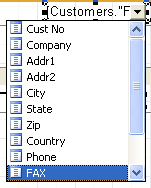
第四种方法要求设计器选项“显示下拉字段列表”要设置上(通过主菜单“查看|选项”),并且“主数据”Band已经绑定到所需要数据表(Customer),放置一个空“文本”对象到“主数据”band,然后鼠标移到该“文本”对象上,就会出现下拉按钮,点些按钮选择所需字段。
至此,模板设计完成.
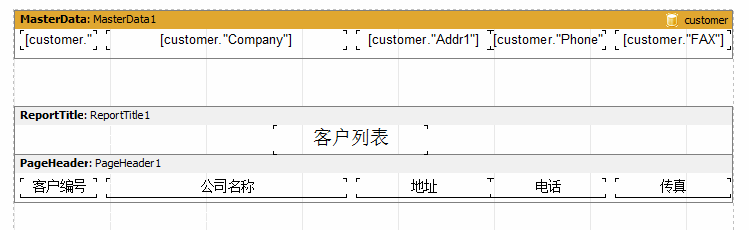
点预览按钮可以查看效果。